状态存取
在本机读写动作状态,或更新动作徽标、附加右键菜单。状态先写入缓存,停止写入约 2 秒后才落盘,不要在死循环里反复写状态。
当前模块定义
sys:stateStorage输入 12 · 输出 3 · 枚举 1
输入参数
- 操作类型
typeEnum必填7 个选项读取动作状态、写入动作状态、设置徽标文字
读取动作状态默认readActionState写入动作状态saveActionState设置徽标文字UpdateActionBadge设置徽标图标UpdateOverlyIcon设置附加的右键菜单项UpdateContextMenu【谨慎使用】读取全局状态readGlobalState【谨慎使用】写入全局状态saveGlobalState - 名称
keyText可选存储或读取的状态条目名称。
- 值
valueText可选要保存的状态值。使用"*NULL*"删除此状态的存储。
- 默认值
defaultValueText可选读取失败的时候返回的值
- 为空时请用户输入
inputIfEmptyBoolean可选如果读到的状态值为空,则弹出对话框请用户输入值。启用此选项时,请保持默认值为空。
- 用户输入提示
promptText可选需要用户输入变量内容时,给用户的输入提示。
- 徽标图标
overlayIconText可选使用内置矢量图标:"fa:图标名称:图标颜色"。如:"fa:Solid_Circle:#FF0000"
- 徽标文字
badgeTextText可选在动作右上角显示的提示文字
- 徽标颜色
badgeColorText可选在动作右上角显示的徽标底色。留空表示透明。
- 徽标文字颜色
badgeTextColorText可选 - 附加的右键菜单项
actionContextMenuText可选附加的动作右键菜单,格式请参考文档
- 失败后停止
stopIfFailBoolean可选失败后是否停止动作
输出参数
- 是否成功
isSuccessBoolean是否成功获取了値
- 值
valueAny读取到的值
- 是否为空
isEmptyBoolean读取到的值是否为空
概述
本模块包含三类能力:
- 存取保存在本机的状态数据
- 更新动作修饰(徽标图标 / 徽标文字)
- 为动作设置附加的右键菜单
状态存取
参数说明
操作类型:
- 读取动作状态
- 写入动作状态
- 设置徽标文字
- 设置徽标图标
- 设置附加的右键菜单项
- 【谨慎使用】读取全局状态
- 【谨慎使用】写入全局状态
名称:仅读写动作 / 全局状态。状态条目名,类似变量名。
值:仅写入动作 / 全局状态。要保存的内容。写入 *NULL* 则删除该状态。
默认值:仅读取动作 / 全局状态。尚未存储时返回的值。
为空时请用户输入:仅读取。读到的值为空(且默认值也为空)时,是否弹窗请用户输入。启用时请保持默认值为空。
用户输入提示:仅读取。弹窗标题,提示用户要填什么。
徽标图标:仅设置徽标图标。格式 fa:图标名称:图标颜色,例如 fa:Solid_Circle:#00AA00。图标名见 在动作中使用图标,颜色为 #RRGGBB。留空则去掉图标。
徽标文字:仅设置徽标文字。显示在动作右上角。留空则去掉徽标。请尽量用简单字母或数字;低分辨率屏幕上可能不易辨认。
徽标颜色:仅设置徽标文字。底色,#RRGGBB。默认红色。
徽标文字颜色:仅设置徽标文字。文字颜色,#RRGGBB。默认白色。
附加的右键菜单项:仅设置附加的右键菜单项。格式见 为动作设计自定义右键菜单。
失败后停止:失败后是否停止动作。默认开启。
输出
仅读取动作状态、读取全局状态时有输出:
- 是否成功:是否读到了值。
- 值:读到的状态值。
- 是否为空:读到的值是否为空。
存取状态数据
把某项数据保存在本机,下次运行动作时再读。类似软件用 ini 保存用户设置。一个动作可以有多个状态项,以「键 - 值」保存。
状态值以文本保存。数字、布尔等简单类型可以自动转换;动态对象(对应 C# object)无法从文本恢复原始类型,不支持。
常见用途:
- 保存本机软件路径。写死路径后,换电脑就可能跑不起来。
- 每次点击执行不同操作,例如第一次做 A、第二次做 B。
- 其它需要跨次运行保留的信息。
1.3.0+ 若不需要自己控制读写时机,也可以把变量勾成「作为状态使用」:动作开始前加载,结束后写回。见 变量。
读取动作状态
操作类型 选 读取动作状态。
状态存取
写入动作状态
操作类型 选 写入动作状态,填写 名称 和 值。值为 *NULL* 时删除该状态。
状态存取
读取 / 写入全局状态
不同动作都能访问的全局存储。请谨慎使用:
- 所有动作都能读写,容易互相覆盖。
- 只在自己用的动作里使用,不要分享用了全局状态的动作。
- 避免 Key 重名,也避免存大量内容。
状态数据的存储
一个动作的全部状态以 JSON 保存在 C:\Users\用户名\AppData\Local\Quicker\states,文件名为 state_动作ID.json。
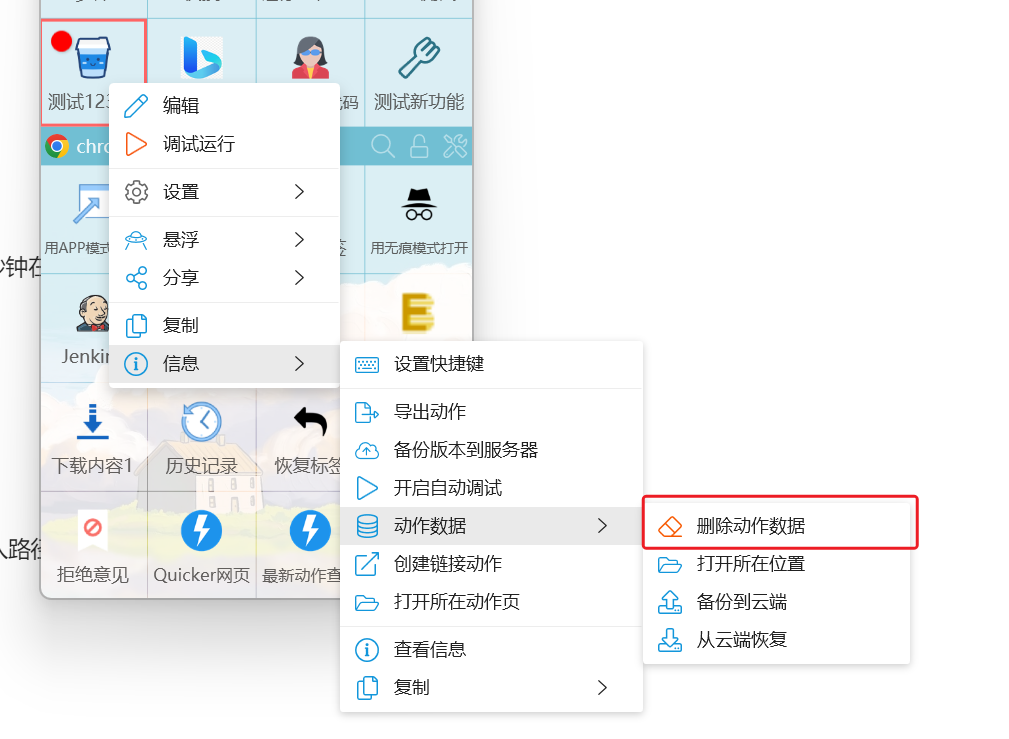
清理状态数据
动作上右键 → 信息 → 动作数据 → 删除动作数据。
按住 Shift 再点删除,可以打开状态文件查看或手工编辑。
如何同步状态数据
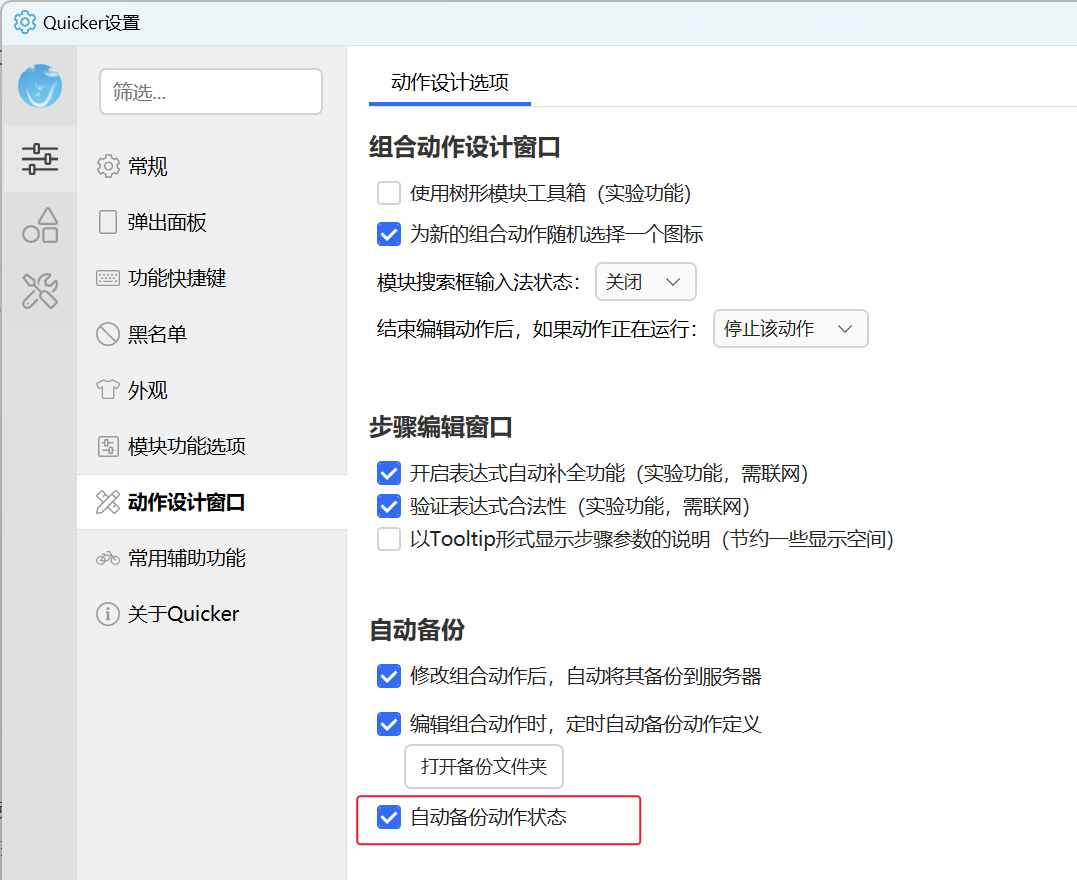
专业版 1.38.28+ 支持自动备份状态(只备份,不是多机同步),需自行开启,见 状态数据的备份和恢复。
免费版可用 OneDrive、坚果云等同步状态目录。参考:用网盘同步状态数据。
状态数据的缓存机制
写入时先进入内存缓存,约 2 秒没有新的写入才落到文件。读取也走缓存,不会每次打开文件。
示例动作
变量作为状态使用
让变量在动作结束后自动写入状态,下次运行时再加载。第一次运行使用默认值。
 数字(整数)
5
运行动作后保存变量的值,并在下次运行时加载。仅在特殊情况下使用。
适合保存动作设置:用表单直接改变量即可,不必再单独读写状态。
不要改作为状态使用的变量名。 状态按变量名对应;改名后会丢失关联,下次读不到旧值。
变量对应的状态会在这些时候更新:
- 通过模块输出或表单步骤更新变量时
- 动作结束时
动作启动时按状态更新变量;之后是变量到状态的单向更新,直到动作结束。
多个实例同时跑时,后结束的那个会最终写入状态。
长期运行、迟迟不结束的动作,不要依赖「作为状态使用」——只有正常结束后才会写入。
更新动作修饰
1.9.13+ 可在动作按钮上显示徽标文字(靠右)或徽标图标(靠左),也可以同时显示。
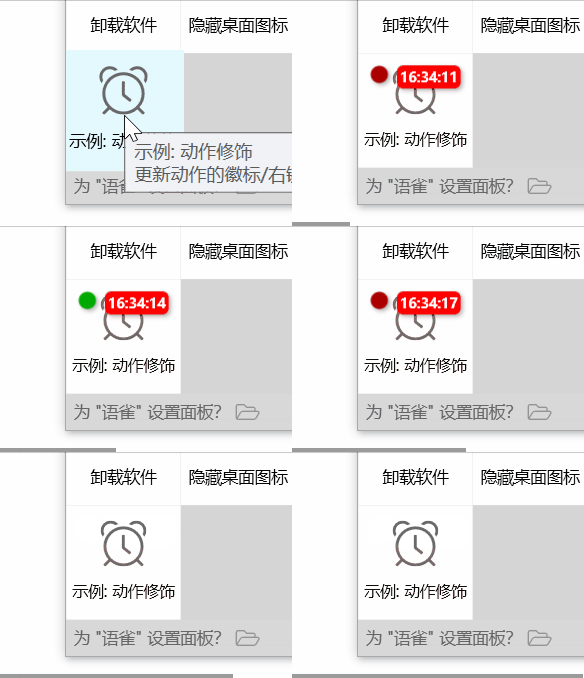
设置后会一直保留(动作停了也还在),除非再设成空。通常和状态一起用:把选项存在状态里,同时用徽标展示出来。
设置徽标图标
显示在动作左上角。

状态存取
设置徽标文字
显示在动作右上角,可控制底色、文字颜色和内容。

状态存取
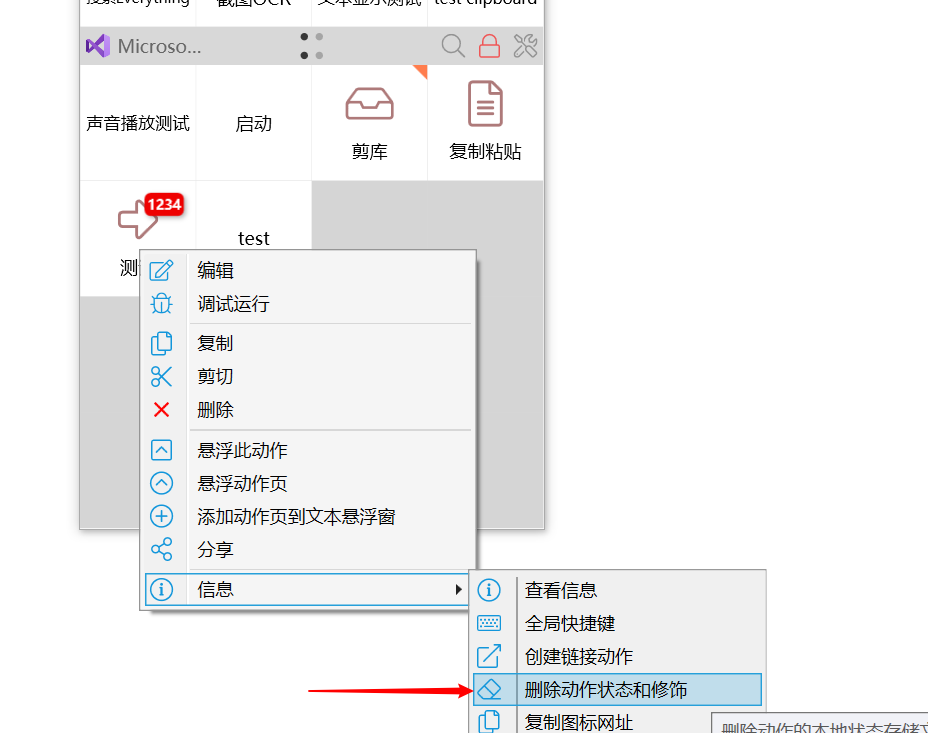
去除动作徽标
除了在动作里把徽标文字和图标清空,也可以用动作菜单把徽标和状态一起清掉:
设置附加的右键菜单
状态存取
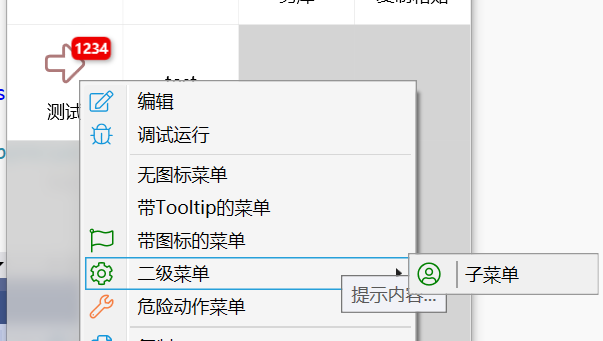
本模块设置的条目会出现在动作选项里那些固定菜单的下方。可以搭配使用:
- 动作选项里放固定项
- 本模块放需要变化的项
格式见 为动作设计自定义右键菜单。
修饰数据的存储
动作修饰保存在状态目录下的 _action_adorn.json(C:\Users\用户名\AppData\Local\Quicker\states)。
状态数据的备份和恢复
1.38.28+ 试验性提供自动 / 手动备份与恢复。
- 仅限专业版,且需手动开启
- 自动备份:每小时备份一次发生变化的状态
- 只备份小于 1000KB 的状态文件
- 使用 gzip 压缩,并以当前用户身份信息为密钥做 AES 加密后上传
- 自动备份保留 30 天,手动备份保留 365 天,过期删除
自动备份
在设置里开启:
手动备份
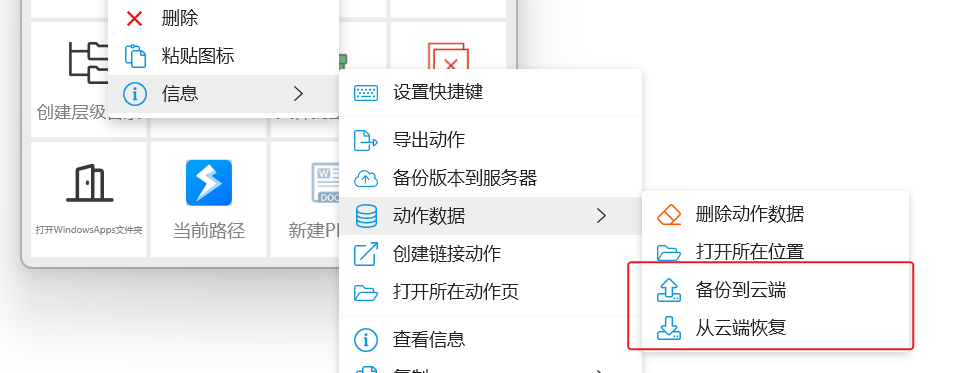
动作右键 → 信息 → 动作数据 → 备份到云端。
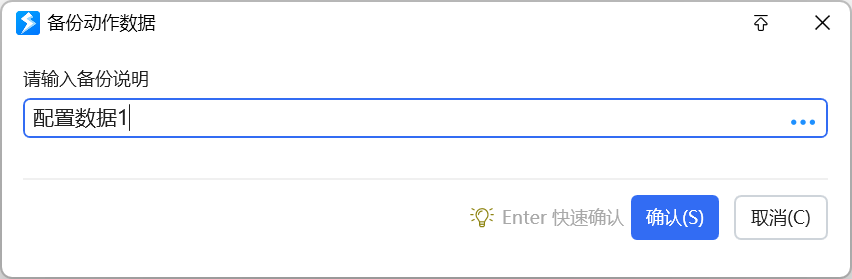
点击后可输入备份说明。
恢复历史备份
动作右键 → 信息 → 动作数据 → 从云端恢复。
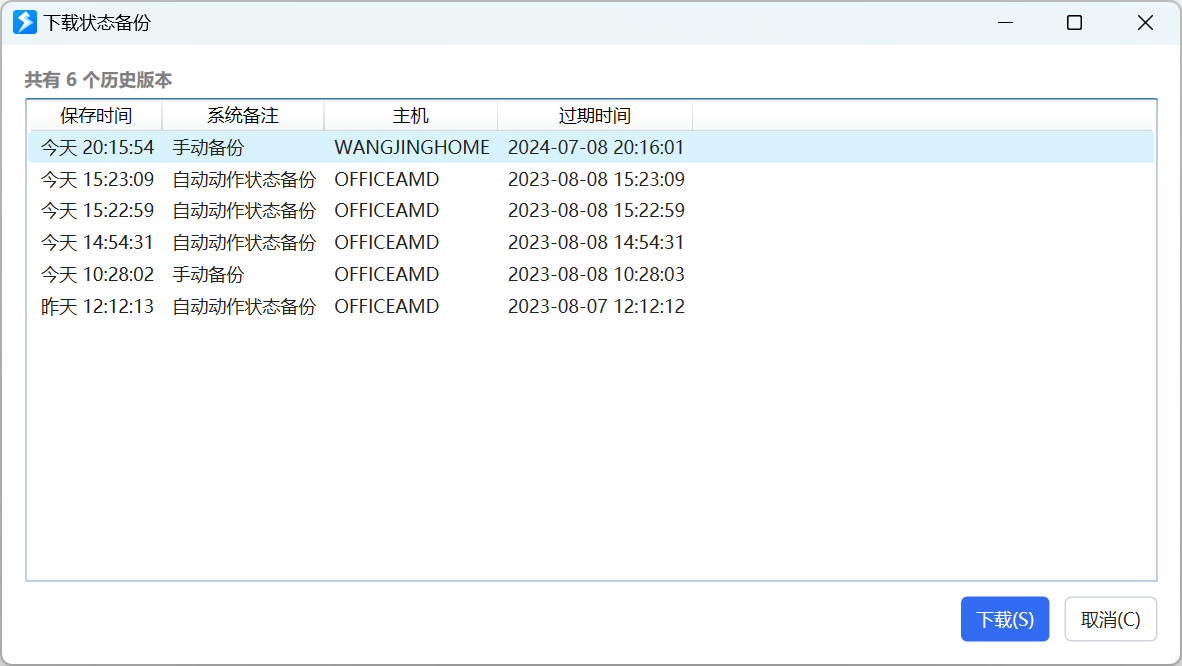
选一条备份后点「下载」,即可恢复到该时间点。
限制与排障
- 不要在死循环里写状态:写入走 2 秒缓存,频繁写会积压,也容易丢数据。
- 动态对象不能当状态值保存。
- 「作为状态使用」跟变量名绑定,改名等于丢状态;长期不结束的动作也不会写回。
- 全局状态所有动作都能改,分享动作时不要依赖它。
- 云端备份只备份、不同步;免费版请用网盘同步
states目录。
相关链接
更新于