Office软件辅助
对当前 Office / WPS 窗口执行 VBA、给选中对象设格式,或触发功能区命令。本模块为测试状态。执行 VBA 主要参考网友 @Zetalpha 的子程序。
当前模块定义
sys:officehelper输入 8 · 输出 3 · 枚举 2
输入参数
- 操作类型
operationEnum必填4 个选项执行VBA宏代码、设置格式/对象属性赋值、执行界面命令
执行VBA宏代码默认execVBA设置格式/对象属性赋值setFormats执行界面命令executeMsoCommand获取ProgIdgetProgId - 应用程序
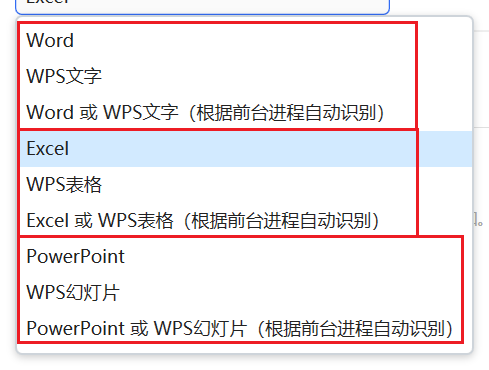
appTypeEnum可选12 个选项Word 或 WPS文字(根据前台进程自动识别)、Word、WPS文字
Word 或 WPS文字(根据前台进程自动识别)默认word_wpsWordwordWPS文字wpsExcel 或 WPS表格(根据前台进程自动识别)excel_etExcelexcelWPS表格etPowerPoint 或 WPS幻灯片(根据前台进程自动识别)powerpoint_wppPowerPointpowerpointWPS幻灯片wppOutlook (支持界面命令outlookProject (支持界面命令projectVisio (支持界面命令、VBAvisio - 宏名称或VBA代码
codeText可选宏的名称,或VBA代码(将执行第一个找到的Sub或Function)
查看默认值
Sub Hello()
MsgBox "Hello World"
End Sub
- 命令ID
commandText可选界面按钮所对应的命令ID,请参考模块文档了解如何获取。
- 格式设置/属性赋值代码
formatsText可选请参考文档说明
- 等待执行结束
waitRespBoolean可选不等待将立即继续后续步骤的执行,如果遇到异常情况无法获知。
- 最长等待时间(ms)
waitMsNumber必填最长的等待返回结果的,毫秒数
- 失败后停止动作
stopIfFailBoolean可选失败后是否停止动作
输出参数
- 步骤执行是否成功
isSuccessBoolean步骤执行是否成功
- 返回内容
respText - ProgId
progIdText获取程序的ProgId,可用于在C#里得到对应的Application对象。
概述
Office软件辅助
- 低权限运行,不能操作「以管理员身份」启动的 Office / WPS。
- 关掉系统 UAC 可能影响本模块。
- 读写打开的 Excel 工作簿请看 Excel区域操作;只读写文件、不启动 Excel 请看 Excel文件读写。
执行VBA代码
前置条件:
- Office 系列软件需要开启**【信任对 VBA 工程对象模型的访问】** 选项。
- WPS 需要安装 VBA 模块,并开启「信任对于 Visual Basic 项目的访问」。
- 以上选项开启方法请参考本文。
注意事项:
- WPS产品因为其版本众多,每个版本所包含的组件不同,兼容性差异较大,不一定能正常运行。
- 因为底层COM接口的限制,如果同时开启了多个同名进程,可能会获取到错误的活动文档。
- Excel 软件执行VBA代码后,将会丢失撤销(undo)历史,无法进行撤销操作。因此,请先备份好重要数据,再使用VBA代码。
- 通过Quicker启动运行的Excel程序会被提权,导致无法控制。请从Windows启动Excel,或通过打开Excel文档的方式开启Excel。
参数说明
应用程序:要操作的程序。可选 Word / WPS 文字、Excel / WPS 表格、PowerPoint / WPS 幻灯片,以及「根据前台进程自动识别」的组合项;Outlook、Project、Visio 见下方操作类型限制。
宏名称或VBA代码
- 如需执行文档中已有的宏,填写宏的名称。
- 否则填写完整的宏代码。通常是这样的格式:
Sub 宏名称()
    '宏代码
End Sub
您可以在Excel、Word中录制宏,然后将代码修剪后(录制的代码经常会有一些没有什么用的部分)复制到动作中使用。
如需返回内容,请声明Function。如下示例返回Word文档路径:
Function GetDocumentFullName() As String
   GetDocumentFullName = ActiveDocument.FullName
End Function
自1.39.32版本起,VBA脚本支持不在第一行的sub、function,会自动查找到第一个。支持在第一行使用'main:主程序sub或function名的方式指定要执行的主要sub或function。(建议不要修改已有动作,避免旧版本Quicker无法支持)
等待执行结束:是否等执行完再继续。不等待则 VBA 出错也不会提示。
最长等待时间(ms):等待上限,默认 10000。
失败后停止动作:出错后是否中止。默认开启。
返回内容:Function 的返回值。1.39.31+。
设置格式、设置对象属性
概述:
-
本功能有点复杂,需要手写对象名称。需要您对VBA对象模型有一定的了解,并且善于查阅微软官方文档以了解各个对象类型的属性和方法。
-
用于对Word/WPS文字、PowerPoint/WPS演示的特定对象设置属性(如对选中文字设置字体、段落格式)。本功能暂不支持Excel/WPS表格。
-
本功能不需要在Office软件中开启【信任对 VBA 工程对象模型的访问】选项。
-
可参考通过录制宏得到的代码。
参数说明
Office软件辅助
应用程序:目前不支持 Excel 和 WPS 表格。
格式设置/属性赋值代码
用于设置对象属性值的代码。其语法如下:
- 顶格写对象名称。(支持的对象请参考本文后续章节说明)
- 通过缩进方式指定要设置的属性(以及下一级属性)。也可以将多个层级的属性名合并在一行,如
.Font.Fill.ForeColor.RGB = #FF0000(设置字体的颜色)。缩进字符的数量没有限制,只要同一级别的内容缩进位置相同即可。 - 通过
.属性名 = 属性值的方式赋值。 - 对象名、属性名大小写不敏感。
- 每个对象类型所支持的属性,可以参考VBA文档,或通过查看录制宏所生成的代码了解。
- 也可以通过
.方法名: 参数1,参数2,....的形式调用参数类型明确的简单方法。 - 对可枚举类型(IEnumerable)类型的对象,可以使用
.*表示其每个元素。用于对该枚举对象的每个元素调用相同的处理。 - 可以在行的开始使用
//注释一行 - 布尔类型属性,可以使用
!表示对当前值取反。
注:本功能通过c#的反射机制查找属性和方法名称,并根据其类型定义转换属性值。有的参数类型可能无法正常转换。
等待执行结束:不等待则忽略错误。
最长等待时间(ms):等待上限,默认 10000。
Word 支持说明
所支持的对象列表
| 对象名称 | 说明 | 文档链接 |
|---|---|---|
| Application | Word应用程序对象。 | VBA |
| Doc | 当前活动文档。 为Application.ActiveDocument的别名。 | VBA |
| PageSetup | 当前文档的页面设置。 为Application.ActiveDocument.PageSetup 的别名。 | VBA |
| Selection | 当前选择的内容。 为Application.Selection的别名。 | VBA |
| Selection.Font | 当前选择内容的字体格式设置。 为Application.Selection.Font的别名。 | VBA |
| Selection.P | 当前选择内容的段落格式设置。 为Application.Selection.ParagraphFormat的别名。 | VBA |
| Styles.样式名 如:styles.标题 1 | 某个样式。 用于更新文档中某个样式的字体、段落等设置。 | VBA |
| StyleByText | 根据段落文本内容设置段落的样式。用于自动排版功能中,识别标题段落并自动设置成对应的标题样式。 | 见本文后面部分。 |
Styles.样式名 :设置样式的文字和段落格式
样式名可以使用Word的内置样式名(如wdStyleHeading1对应于“标题 1”)或中文样式名(如“标题 1”)。注意,样式名中间的空格需要保留,不然无法匹配。
示例:
Styles.正文
  .Font
    .Name = "仿宋"
    .Size = 16
    .Color = wdColorAutomatic
  .ParagraphFormat
    .Alignment = wdAlignParagraphLeft
    .LineSpacingRule = wdLineSpaceExactly
    .LineSpacing = 29
    // 首行缩进
    .CharacterUnitFirstLineIndent = 0
    .MirrorIndents = 0
    .SpaceBefore = 0
    .SpaceAfter = 0

Styles.标题 1
  .Font
    .Name = "黑体"
    .Size = 16

Styles.标题 2
  .Font
    .Name = "楷体"
    .Size = 16

Styles.标题 3
  .Font
    .Name = "仿宋"
    .Size = 16
StyleByText :根据文字内容设置段落样式
公文排版标准对各级别标题的样式做了规定。 因此,可以根据段落的文字内容倒推判断其所对应的标题级别,。设置方法:
StyleByText
  .样式名1 = "正则表达式(C#语法)"
  .样式名2 = "正则表达式(C#语法)"
  ...更多规则
示例:
StyleByText
  .标题 1 = "^\s*[一二三四五六七八九十]{1,3}、[^\r]*"
  .标题 2 = "^\s*([一二三四五六七八九十]{1,3})[^\r]*"
  .标题 3 = "^\s*\d+[\.]([^。\\r:])*[。]{0,1}"
  .标题 4 = "^\s*(\d+)([^。\\r:])*"
Selection 选中区域
设置选中内容的样式:
selection
  .style = "标题 1"
清除选中内容的格式 (结尾的冒号表示调用方法):
Selection
  .ClearFormatting:
设置高亮显示颜色(可选值):
selection
  .Range.HighlightColorIndex = wdYellow
PageSetup 页面设置
PageSetup
        .LineNumbering.Active = False
        .Orientation = wdOrientPortrait
        .TopMargin =  CentimetersToPoints(2)
        .BottomMargin = CentimetersToPoints(3)
        .LeftMargin = CentimetersToPoints(4)
        .RightMargin = CentimetersToPoints(5)
        .Gutter = CentimetersToPoints(0)
        .HeaderDistance = CentimetersToPoints(1.5)
        .FooterDistance = CentimetersToPoints(1.75)
        .PageWidth = CentimetersToPoints(21)
        .PageHeight = CentimetersToPoints(29.7)
        .FirstPageTray = wdPrinterDefaultBin
        .OtherPagesTray = wdPrinterDefaultBin
        .SectionStart = wdSectionNewPage
        .OddAndEvenPagesHeaderFooter = False
        .DifferentFirstPageHeaderFooter = False
        .VerticalAlignment = wdAlignVerticalTop
        .SuppressEndnotes = False
        .MirrorMargins = False
        .TwoPagesOnOne = False
        .BookFoldPrinting = False
        .BookFoldRevPrinting = False
        .BookFoldPrintingSheets = 1
        .GutterPos = wdGutterPosLeft
        .LayoutMode = wdLayoutModeLineGrid
注:上面的代码主体是通过录制宏得到的。
长度/尺寸数值可以直接使用VBA代码中的CentimetersToPoints(厘米数),也可以使用5.2cm这样的格式。如使用下面的代码设置一个常规公文文档的页边距:
PageSetup
        .TopMargin = 3.7cm
        .BottomMargin = 3.5cm
        .LeftMargin = 2.8cm
        .RightMargin = 2.6cm
PowerPoint 支持说明
所支持的对象列表
| 对象名称 | 说明 | 文档链接 |
|---|---|---|
| Application | PowerPoint应用程序对象。 | VBA |
| Presentation | 当前活动动幻灯片。 为Application.ActivePresentation的别名。 | VBA |
| PageSetup | 当前活动幻灯片的页面设置。 为Application.ActivePresentation.PageSetup 的别名。 | VBA |
| Selection | 当前选择的内容。 为Application.ActiveWindow.Selection的别名。 | VBA |
| Selection.Font | 当前选择内容的字体格式设置。 为Application.Selection.TextRange2.Font的别名。 | VBA |
| Selection.P | 当前选择内容的段落格式设置。 为Application.Selection.TextRange2.ParagraphFormat的别名。 | VBA |
| selection.shapes | 当前所选中的图形。为Application.Selection.ShapeRange的别名。 | VBA |
示例
设置幻灯片大小为A4纸张,水平方向:
pagesetup
  .SlideSize = ppSlideSizeA4Paper
  .Slideorientation = msoOrientationHorizontal
设置选中对象的文字字体
selection.font
    .name = "黑体"
    .size = 20
    .fill.forecolor.rgb = #FF0000
选中的图形快速对齐到左半屏:
selection.shapes
  .left = 0
  .top = 0
  .width = 50%
  .height = 100%
注:ShapeRange对象的Left、Top、Width、Height 支持使用百分比数字指定位置和大小。
相对于幻灯片横向分布选中的图形(调用ShapeRange.Distribute方法):
selection.shapes
  .Distribute: msoDistributeHorizontally, msoTrue
示例动作
获取ProgId
主要用于编写同时兼容Office和WPS的c#代码。
当“应用程序”参数选择“xxxx 或 xxxx”时,模块会判断前台进程名称返回对应的ProgID。
Office软件辅助
 progId
执行界面命令
功能区每个按钮通常对应一个命令 ID,如格式刷是 FormatPainter。本操作按 ID 触发。
Office软件辅助
命令ID:界面按钮对应的 ID。
可以从如下渠道获取某个功能对应的ID:
1)从Office软件的“选项”设置窗中“自定义功能区”设置中找到对应的功能,查看其Tooltip提示。
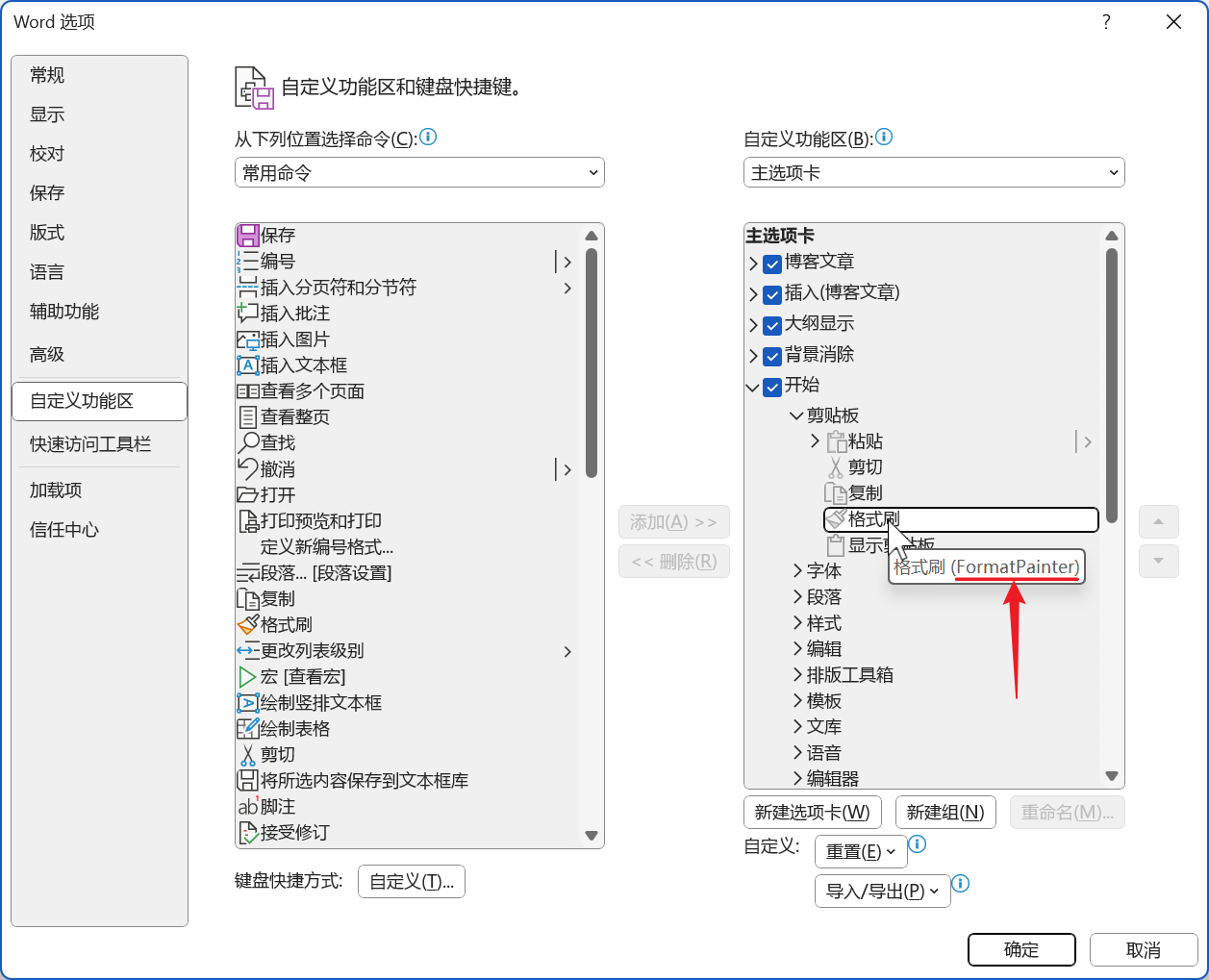
2)从微软提供的文档(英文)中查找,文档仓库地址:https://github.com/OfficeDev/office-fluent-ui-command-identifiers
故障排查
(1)异常来自HRESULT:0x800401E1
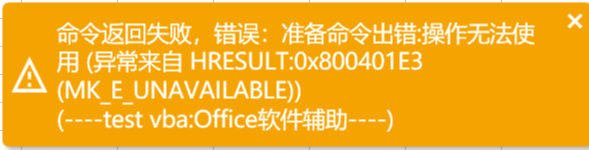
原因:
- 当前未启动目标程序;
- 或者目标程序以不同安全级别启动了(如以管理员身份启动了Excel等软件,用Quicker启动也可能造成这种情况);
- 修改了Windows用户账户控制。
(2)现象:无法将类型为“System.__ComObject”的 COM 对象强制转换为接口类型“Microsoft.Vbe.Interop.VBComponent”。或 Unable to cast COM object of type 'System.__ComObject' to interface type 'Microsoft.Vbe.Interop.VBComponent'.
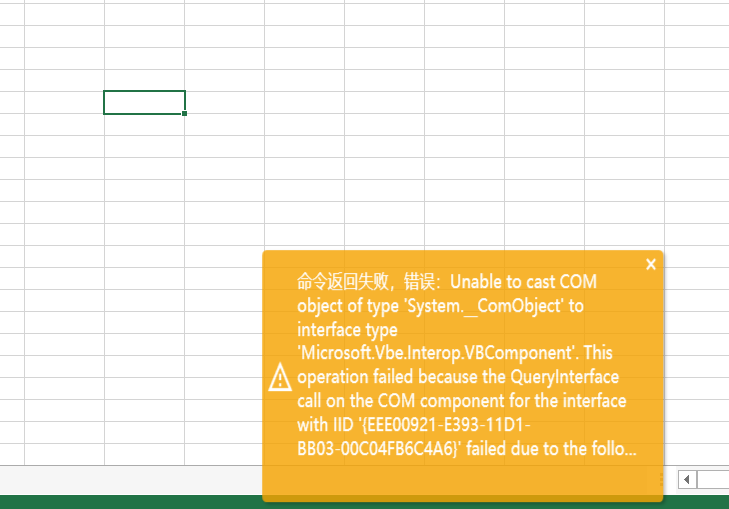
原因:
安装的Office缺少组件或VBA环境异常。
尝试参考:https://getquicker.net/Common/Topics/ViewTopic/21592 重装VBA环境。
如果仍未解决,可能是因为使用第三方精简Office版本安装,或第三方工具安装的Office版本。 请使用微软官方安装程序按默认安装或选择所有组件。 推荐使用Office365。
(2) 异常来自HRESULT:0x800A03EC
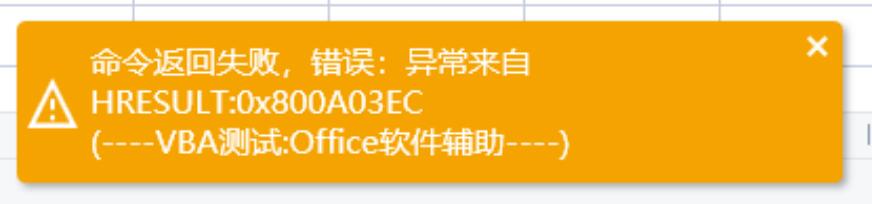
- 有可能启动了多个Excel进程。 可以在任务管理器中关闭所有Excel进程,然后通过开始菜单或双击文件再打开一次。
- 如果文档保存在共享目录中,确保文档没有被其他人打开。
- 确保文档没有处于只读、密码保护等非正常编辑状态。
可以参考这个帖子:https://stackoverflow.com/questions/7099770/hresult-0x800a03ec-on-worksheet-range
(3)异常来自 HRESULT:0x800AC472

- 如果Excel中有打开的对话框,关闭这些对话框窗口;
- 如果有已打开的Excel,从任务管理器中找到并退出这些进程。
相关链接
更新历史
-
20221116 1.36.7
-
增加“获取ProgId”操作类型;
-
设置对象属性:对布尔类型支持使用
!对当前值取反。 -
20230204 增加故障排查说明
-
20230213 增加一个故障排查说明
-
20230301 增加说明:通过Quicker启动的Excel进程因为会被提权,会导致无法使用的情况。
-
20230312 补充0x800A03EC错误的说明。
-
20230914 1.39.31版本支持VBA返回内容。
-
20230916 1.39.32 VBA脚本支持不在第一行的sub、function,自动查找到第一个。支持在第一行使用'main:主程序sub或function名的方式指定要执行的主要sub或function。(建议不要修改已有动作,避免旧版本Quicker无法支持)
-
20240808 1.43.16 增加“执行界面命令”操作类型。
更新于