动作编辑器的使用
组合动作在这个窗口里编写。左中右三栏:
- 左侧:模块工具箱
- 中间:步骤列表(上方是运行 / 保存)
- 右侧:变量列表;未选中变量时是动作外观
基本过程:
- 需要的话,先在右侧定义变量。
- 从工具箱把模块拖进步骤列表,设好输入和输出。
- 改图标和标题。
- 保存。
工具箱
左侧按分类列出模块。点左侧标签切换分类(个别模块会落在多个分类里)。
- 所有:全部模块。
- 收藏:自己常用的模块。收藏夹不为空时,打开编辑器会先停在这一页;否则停在「常用」。
- 鼠标停在模块上会显示说明;部分模块右侧有帮助入口。
搜索模块
搜索框支持模块名和拼音。Ctrl+F 把焦点放到搜索框。
排序和收藏
工具菜单里可以按名称或使用次数排序,也可以把常用模块扫进收藏夹,或清空收藏夹。
在模块上右键,可以添加或取消收藏单个模块。
步骤列表
中间是步骤定义。选中的步骤左侧有强调条。
添加步骤
- 从工具箱拖到列表里的目标位置。
- 双击模块:加到列表末尾。
Ctrl+ 拖动已有步骤:复制。
拖入过程见下(离散示意,悬停可暂停):
选择步骤
| 操作 | 做法 |
|---|---|
| 单个 | 点击该步骤 |
| 连续多个 | 点第一个,按住 Shift 点最后一个 |
| 不连续多个 | 按住 Ctrl 点要选的步骤 |
移动与复制
- 拖动步骤到新位置。多选时,按住其中一个选中项拖动。
- 复制:开始拖动后按住
Ctrl,到目标位置松开。 - 也可以右键 复制(_C) / 剪切(_X),再到空白处或某一步前后粘贴。复制出的步骤可以贴到别的动作里。
编辑与删除
- 双击步骤,或点步骤行上的铅笔,打开参数窗。
- 删除:点步骤上的 ×、按
Delete,或右键删除。
停用步骤
停用后运行时跳过。适合暂时不用、又不想删的步骤,或调试时屏蔽一段。
Alt+点击快速切换单个步骤。- 参数窗勾选 停用此步骤。
- 多选后右键 停用/取消停用(_P)。
如果/否则
 selectSuccess
展开和折叠
带分支或子步骤的模块,点行前箭头或按 F2 展开/折叠。多选后右键 展开 / 折叠。列表右上角菜单有 展开所有 / 折叠所有。
高级技巧
给步骤加后续延迟
鼠标停在步骤上,Ctrl+滚轮 给「本步完成后、下一步开始前」加等待,行右侧出现毫秒数;Ctrl+Shift+滚轮 加大步进。
选中步骤后右键 插入延时(_T):选一个插在它后面;选多个插在它们中间。在等待时间步骤上 Ctrl+滚轮 调毫秒数。
把已有步骤放进新步骤
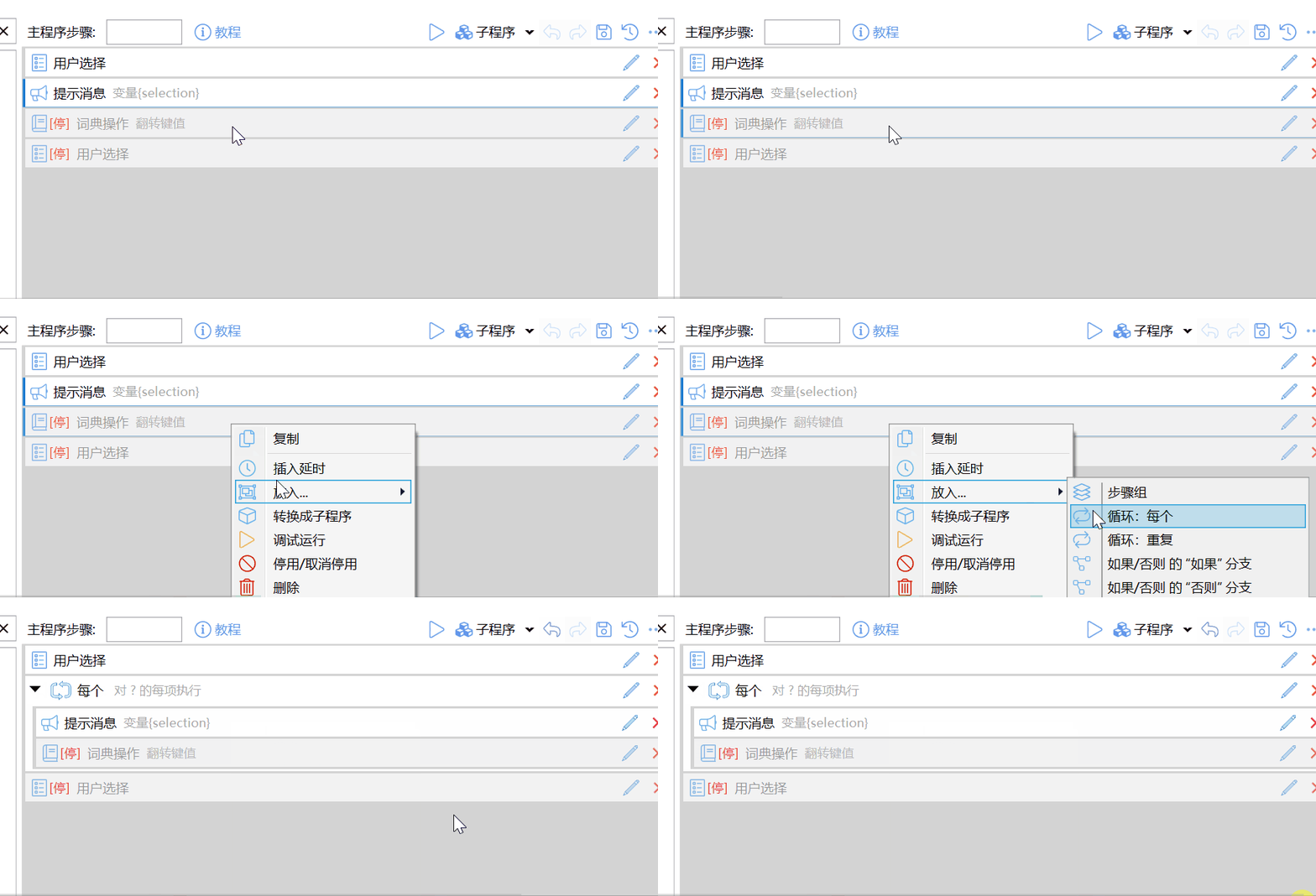
多选后右键 放入...(_F),选步骤组、循环或如果/否则。Quicker 会新建那一步,把选中的步骤收成子步骤。
历史版本与导入导出(专业版)
大规模改动作前,可以手动保存一版,需要时再恢复。Ctrl+S 保存当前版本。退出帐号会清掉历史。
右上角菜单还有 导出动作定义 / 导入动作定义(存成本地文件),以及 清空动作(清掉当前步骤和变量,重新写)。
键盘操作
| 快捷键 | 作用 |
|---|---|
Ctrl+C / Ctrl+X / Ctrl+V | 复制 / 剪切 / 在选中步骤后粘贴 |
Delete 或 D | 删除选中步骤 |
E | 编辑选中步骤 |
H | 步骤列表:高亮相同模块;变量列表:高亮使用该变量的步骤 |
R | 运行选中步骤 |
Shift+R | 调试运行选中步骤 |
T | 切换停用 |
Ctrl+F | 定位到模块搜索框 |
/ | 在选中步骤前插入注释 |
F5 | 延迟约 2 秒后调试运行整段动作(会最小化编辑窗) |
Ctrl+F5 | 延迟后普通运行 |
F6 / Ctrl+F6 | 立即调试 / 立即运行 |
F2 | 循环和判断:展开或折叠;运行子程序:打开对应子程序 |
Ctrl+G / Ctrl+Shift+G | 放入步骤组 / 解散步骤组 |
Ctrl+I / Ctrl+Shift+I | 放入「如果/否则」/ 放入「如果」 |
Ctrl+R | 放入「重复」 |
Alt+↑ / Alt+↓ | 选中步骤上移 / 下移一行 |
其他操作
撤销和重做
改步骤或变量后,用工具栏撤销 / 重做,或 Ctrl+Z / Ctrl+Y。连续操作见下(悬停可暂停):
保存
点 保存 会保存并关闭窗口。按住 Ctrl 再点保存:只存不关。
运行与调试
中间栏工具条上的运行 / 调试按钮对应整段动作。点运行会先最小化编辑窗、再稍等几秒,方便你选中文字或切到目标窗口。
Ctrl+点击:立即运行,不最小化。Shift+点击:调试运行(会等待并最小化)。Ctrl+右键:立即调试。- 右键运行按钮:调试 / 指定参数调试 / 指定参数运行。
只跑一部分步骤:多选后右键 运行(_R)。按住 Ctrl 再点菜单,会最小化并延迟约 3 秒。详见 调试运行组合动作。
图标和外观
未选中变量时,右侧是动作外观:标题、说明、图标。
也可以:
- 点预览或「选择图标…」,从已上传图标或本地文件选。
- 在资源管理器复制图标文件,或从已有动作右键 信息 → 复制图标网址,再在预览按钮右键 粘贴图标。
动作选项
在外观旁边的选项里:
| 选项 | 作用 |
|---|---|
| 停止运行中的动作时忽略 | 用快捷键或托盘停动作时,放过当前动作。给需要长时间挂着的动作用。 |
| 更新时保留名称和图标 | 更新分享动作时,不覆盖你改过的名字和图标。 |
| 检查更新时忽略 | 批量更新时跳过此动作,避免本地大改被盖掉。 |
| 禁止同时运行多个实例 | 避免同一动作叠着跑。更细的判断可用「获取系统和动作信息」。 |
| 最低版本要求 | 此动作需要的最低 Quicker 版本。 |
子程序和变量
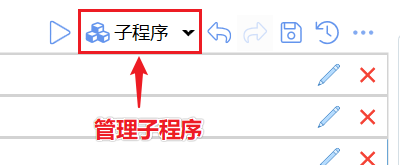
子程序树在编辑器里另有一栏,操作见 子程序。
变量列表见 变量。
- 把变量拖进步骤列表,会自动加一条赋值,结果写到该变量。
- 按住
Ctrl,把列表类型变量拖进步骤列表,会自动加一条「每个」循环。
模板动作
在某个动作页里建一个名叫 _template_ 的动作。之后在同一页新建动作时,会复制它的变量和步骤当初始内容。
限制与排障
- 拖模块进列表放不准时,先点一下目标位置附近的步骤再拖,或改用双击加到末尾再移动。
- 运行按钮会先最小化编辑窗。若目标窗口来不及准备,改用
Ctrl+点击立即运行,或先看 调试运行。 - 收藏夹空时不会停在收藏页。右键收藏至少一个模块后再打开。
- 历史版本、导出导入是专业版功能;退出帐号会清掉历史。
相关链接
更新于